Adjust a Member's Badge Level
Status type Badges can optionally have multiple levels, each with their own rules and conditions needed for a Member to achieve in order to gain that Badge level (see Define Badge Level Conditions for more information). You can manually adjust a Member's Badge level from the Member Details screen.
Note: You can also manually change a Badge level from the Badge Details screen, the Badge Members screen, and from the Member Profile screen.
To manually change a Member's Badge level from the Member Details screen.
-
Select Members from the top navigation bar, then select Members > Members from the side navigation menu. The Members screen is displayed.
-
On the Members screen, search for and select the desired Member (see Search for a Member for more information). The Member Details screen is displayed with the Metrics tab selected by default.
-
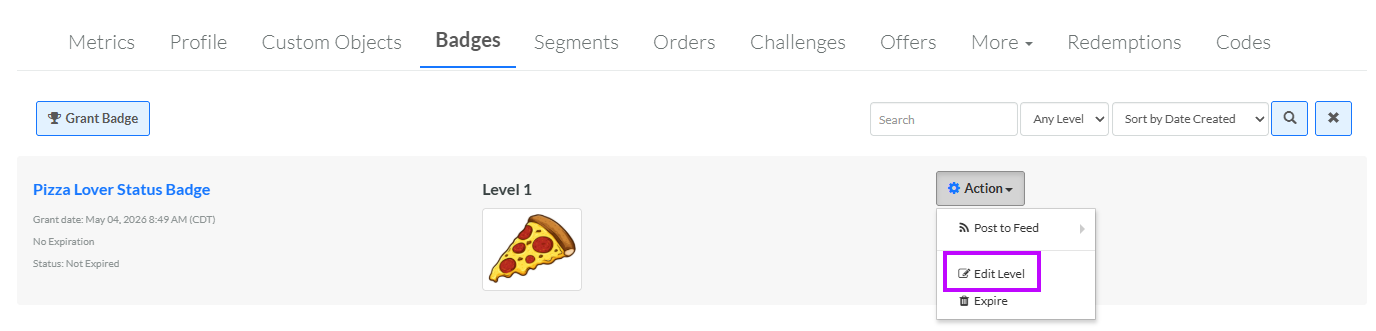
Select the Badges tab.
-
Optionally, search for the desired Badge. See Member Details Tab Overview - Badges for more details on the available search options.
-
Next to the desired Badge, from the Action drop-down menu, select Edit Level. The Edit Member Badge pop-up window is displayed.
-
From the Level drop-down menu, select the desired Badge level.
-
Click Save.